


Quem estuda para concurso, escreve um TCC ou acompanha artigos acadêmicos conhece a cena: uma pasta cheia de PDFs com nomes como “apostila_final_v2.pdf” e, na hora de achar uma definição, a necessidade de abrir arquivo por arquivo. Copiar e colar o texto também não ajuda: ele costuma vir com quebras de linha estranhas, e as anotações ficam separadas do material de origem.
Este guia mostra um fluxo simples, em quatro etapas, para levar o conteúdo dos seus PDFs para o Obsidian e transformá-lo em notas que você pode buscar, ligar entre si e conferir na fonte.
Por que converter PDF em Markdown antes de levar o material para o Obsidian
O PDF foi feito para preservar a aparência da página, não para ser reaproveitado. Por isso é ótimo para ler e imprimir, mas pouco prático para estudar: o texto fica preso ao layout, trechos copiados perdem a formatação e é difícil marcar, comentar ou ligar ideias sem sair do arquivo.
Ao converter o PDF em Markdown, você passa a ter um texto editável, com títulos que ajudam a navegar pelas seções, em um arquivo leve e aberto, que qualquer editor consegue abrir.
E é nesse formato que o Obsidian trabalha. Suas notas ficam como arquivos Markdown em uma pasta no seu computador, o chamado vault, onde podem ser buscadas, ligadas entre si e organizadas com tags.
Como levar PDFs para o Obsidian em 4 etapas
Etapa 1: escolha o que vale a pena converter
Nem todo PDF precisa virar nota. Comece pelo que você vai consultar de novo: capítulos de livros, artigos, apostilas, resumos de legislação.
Prefira arquivos com texto selecionável, isto é, aqueles em que você consegue marcar palavras com o mouse. PDFs formados só por imagens de páginas escaneadas precisam de OCR, assunto que aparece mais adiante. E, se o documento tiver dados pessoais ou informações sigilosas, pense bem antes de enviá-lo a qualquer serviço online.
Etapa 2: converta o PDF em Markdown
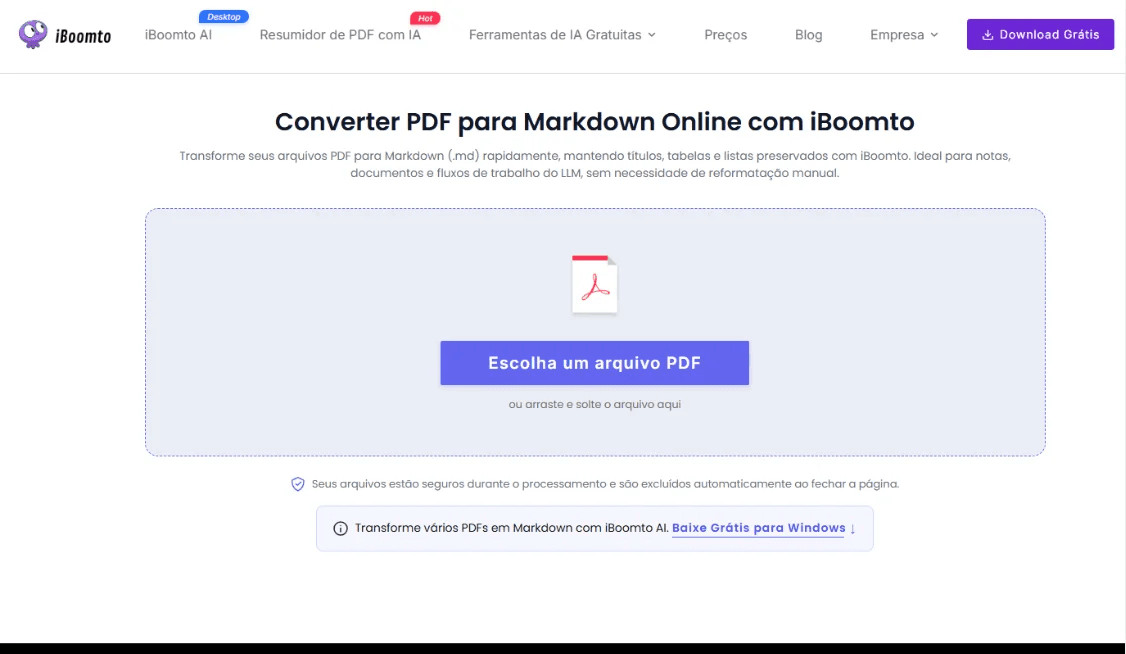
Para um arquivo avulso, o iBoomto oferece um conversor online: a ferramenta de pdf para .md. Não é preciso instalar nada.
-
Acesse a página da ferramenta.
-
Escolha o PDF ou arraste o arquivo para a área de envio.
-
Baixe o arquivo .md gerado.
A conversão procura preservar títulos, tabelas e listas. Não exige cadastro e há uma cota diária de uso gratuito, o que já permite testar o fluxo com um material antes de decidir se ele combina com a sua rotina de estudos.
Etapa 3: revise e limpe o Markdown
Nenhuma conversão automática é perfeita, principalmente quando o PDF tem colunas, tabelas complexas ou muitas figuras. Antes de levar o arquivo para o Obsidian, faça uma revisão rápida:
-
Títulos: confira se a hierarquia (#, ##, ###) corresponde à estrutura do documento.
-
Cabeçalhos e rodapés: apague textos repetidos em todas as páginas e os números de página.
-
Parágrafos: junte linhas que foram quebradas no meio de uma frase.
-
Tabelas e listas: verifique se as colunas e os itens continuam alinhados.
-
Notas de rodapé e citações: confirme se ficaram no lugar certo.
-
Símbolos e fórmulas: procure caracteres trocados ou perdidos.
Uma boa prática é abrir o PDF original ao lado do arquivo convertido e comparar os trechos que você pretende citar.
Etapa 4: organize no Obsidian, manualmente e com a fonte
É nesta etapa que o texto convertido vira, de fato, material de estudo seu.
Crie um lugar para as fontes. Salve o arquivo em uma pasta como “Fontes”, dentro do vault, com um padrão de nome fácil de reconhecer, por exemplo: Silva - 2023 - Direito Administrativo.md.
Registre as informações básicas no topo da nota. Anote o título, o autor, o ano, o nome do arquivo original e o status de leitura (por exemplo, “em leitura” ou “concluído”). Esses dados ajudam a filtrar os materiais e a lembrar de onde cada um veio.
Escreva notas curtas com as suas palavras. Em vez de copiar blocos inteiros, crie uma nota para cada ideia importante e ligue-a à fonte com [[Silva - 2023 - Direito Administrativo]]. Assim, você estuda enquanto organiza.
Anote de onde veio cada informação. Indique a seção ou a página do PDF original, como em “(Silva, 2023, p. 14)”. Na hora de citar em um trabalho ou conferir um dado, o caminho de volta já está ali.
Conecte as notas entre si. Use links para conceitos que se repetem, como [[Princípio da legalidade]], e tags para temas mais amplos. Com o tempo, o vault passa a mostrar relações que você dificilmente perceberia com PDFs soltos.
Guarde o PDF original. O Markdown é a sua base de trabalho, mas o arquivo original continua sendo a referência final.
Quando o material cresce: de um arquivo para vários documentos
O fluxo acima funciona bem para um documento por vez. Mas pesquisas costumam crescer: surgem dezenas de arquivos e a necessidade de comparar ou resumir vários textos de uma vez.
Nesse ponto, vale conhecer o iBoomto AI, um agente de IA para documentos que roda como aplicativo de desktop no Windows. Ele ajuda em tarefas como extrair pontos-chave, resumir documentos, responder a perguntas com base no conteúdo dos arquivos e pesquisar informações. Para PDFs escaneados, o aplicativo conta com OCR com reconhecimento de layout, que identifica o texto antes do resumo ou da extração de informações. Você define quais dados o agente pode acessar, e os arquivos ficam armazenados no seu dispositivo.
Conclusão
Levar PDFs para o Obsidian funciona melhor em quatro movimentos: escolher o que vale converter, converter para Markdown, revisar o resultado e organizar as notas sempre com a referência da fonte. Mais do que a ferramenta, o que faz diferença é o hábito de transformar material de leitura em notas que você realmente consegue usar.
Escolha um PDF que você está estudando agora e teste o fluxo hoje, com o conversor online do iBoomto. Em poucos minutos, você terá a primeira nota organizada e pronta para ser ligada às próximas.