


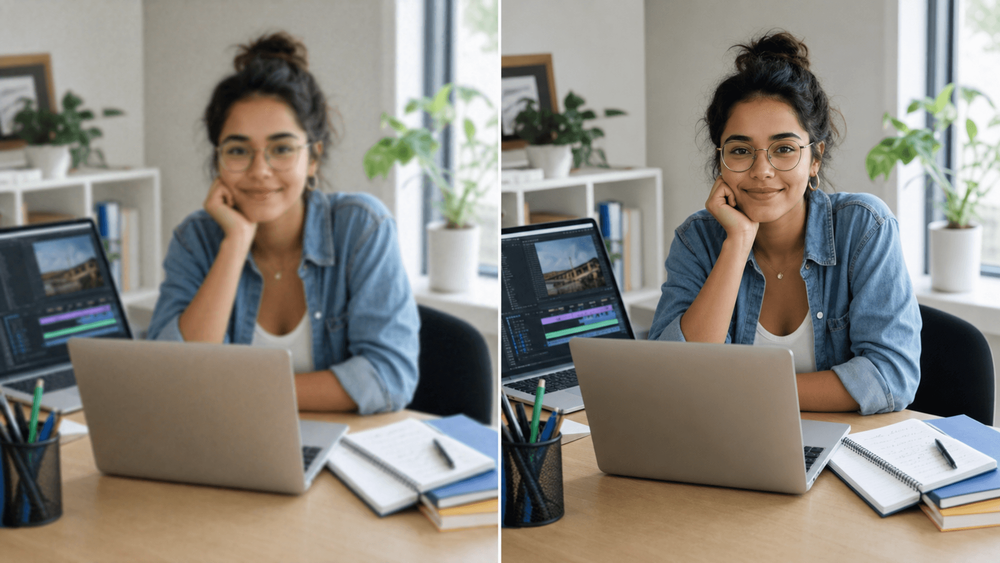

Imagens pouco nítidas e vídeos de baixa resolução podem prejudicar apresentações, trabalhos acadêmicos e portfólios. Uma busca por melhorar qualidade imagem online pode revelar soluções para recuperar detalhes de fotos, textos digitalizados e outros materiais sem exigir experiência avançada em edição.
Quem pesquisa como melhorar qualidade de vídeo também encontra ferramentas que ajustam resolução, iluminação e nitidez. A lista abaixo compara sete opções para estudantes, professores e profissionais.
Visão rápida das ferramentas
|
Ferramenta |
Melhor uso |
|
BeautyPlus: Melhorar Imagem com IA |
Aprimorar fotos, textos e lotes de imagens |
|
Canva |
Montar apresentações e materiais visuais |
|
Adobe Express |
Criar peças com identidade visual consistente |
|
BeautyPlus: Aprimorador de Vídeo com IA |
Melhorar vídeos curtos online |
|
CapCut |
Editar vídeos e gerar legendas |
|
Microsoft Clipchamp |
Gravar a tela e editar apresentações |
|
VEED |
Legendar, transcrever e colaborar online |
Ferramentas para imagens
1. BeautyPlus: Melhorar Imagem com IA
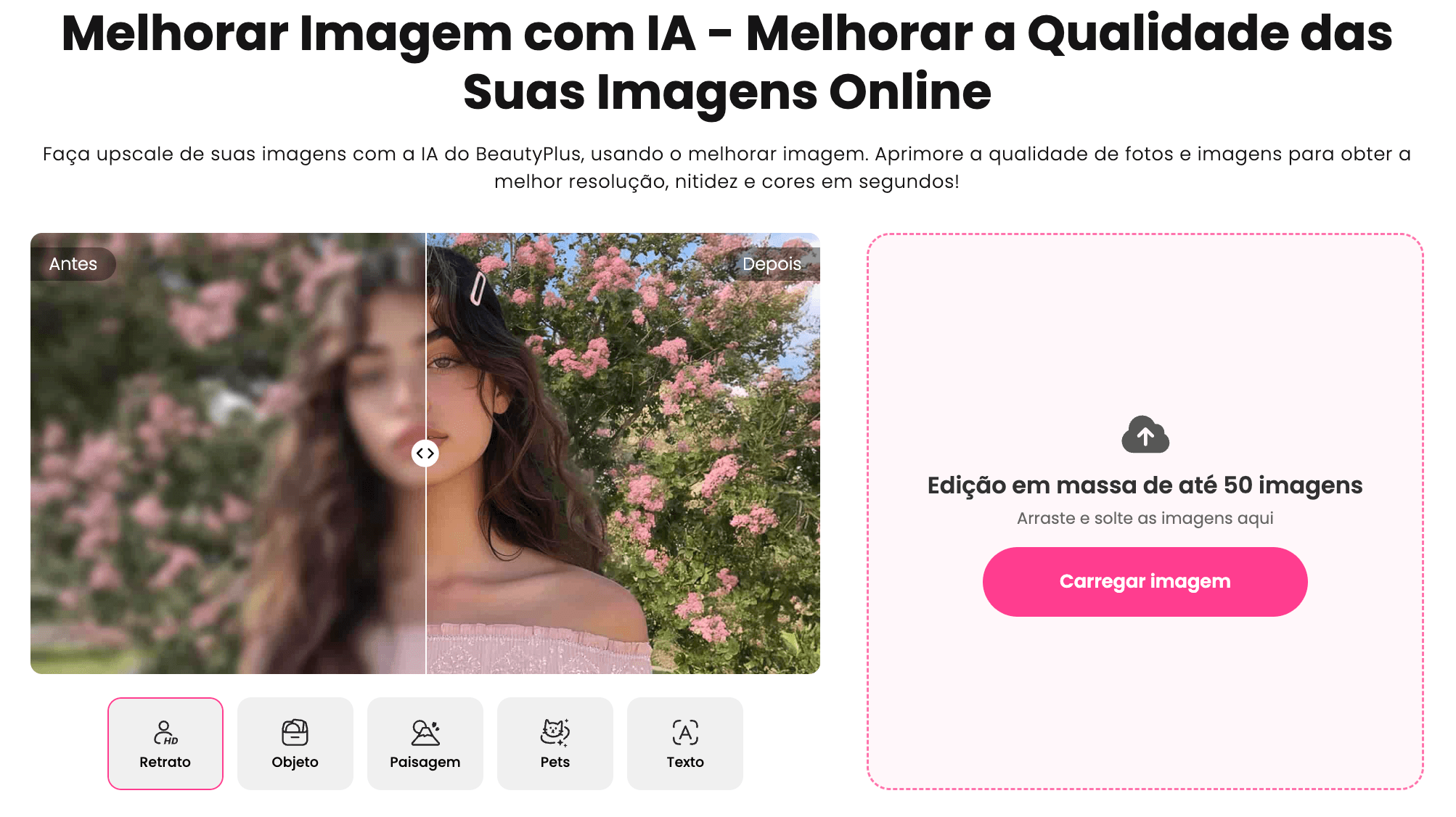
O BeautyPlus oferece modos para retratos, paisagens, animais e texto. Ultra HD/Retrato é otimizado para rostos, enquanto AI Ultra HD atende melhor a paisagens e produtos. Amplia em até quatro vezes e processa até 50 arquivos em lote.
-
Prós e contras: a seleção de modos reduz ajustes manuais e o processamento em lote economiza tempo. O resultado, porém, depende da qualidade do arquivo original, e ampliações intensas podem criar detalhes artificiais.
-
Preço: oferece teste gratuito; alguns usos ou recursos podem exigir créditos ou plano pago.
-
Melhor para: recuperar fotos, anotações, gráficos ou várias imagens de uma vez.
2. Canva
O Canva combina um editor de arrastar e soltar com modelos, colaboração, armazenamento em nuvem e ferramentas de IA para adaptar conteúdo. Assim, imagens aprimoradas viram slides ou infográficos no mesmo projeto.
-
Prós e contras: é fácil de aprender e reúne design, imagens e trabalho em equipe no mesmo projeto. Alguns modelos, recursos de marca e funções avançadas de IA ficam limitados nos planos gratuitos.
-
Preço: plano Grátis disponível. Na consulta realizada, o Canva Pro custava US$ 144 por ano para uma pessoa, com teste gratuito; valores podem variar.
-
Melhor para: montar slides, materiais didáticos, currículos e publicações.
3. Adobe Express
O Adobe Express reúne modelos, edição de fotos e vídeos, remoção de fundo, redimensionamento e IA generativa. Uma peça pode ser adaptada a diferentes formatos sem refazer o layout.
-
Prós e contras: oferece modelos profissionais e facilita a criação de materiais com identidade visual consistente. Parte do conteúdo, do redimensionamento em massa e das ferramentas premium exige assinatura.
-
Preço: plano gratuito disponível. O Adobe Express Premium era oferecido por R$ 23 por mês no Brasil, com teste gratuito de 30 dias, no momento da consulta.
-
Melhor para: trabalhos, cartazes e portfólios que precisam manter o mesmo estilo visual.
Ferramentas para vídeos
4. BeautyPlus: Aprimorador de Vídeo com IA
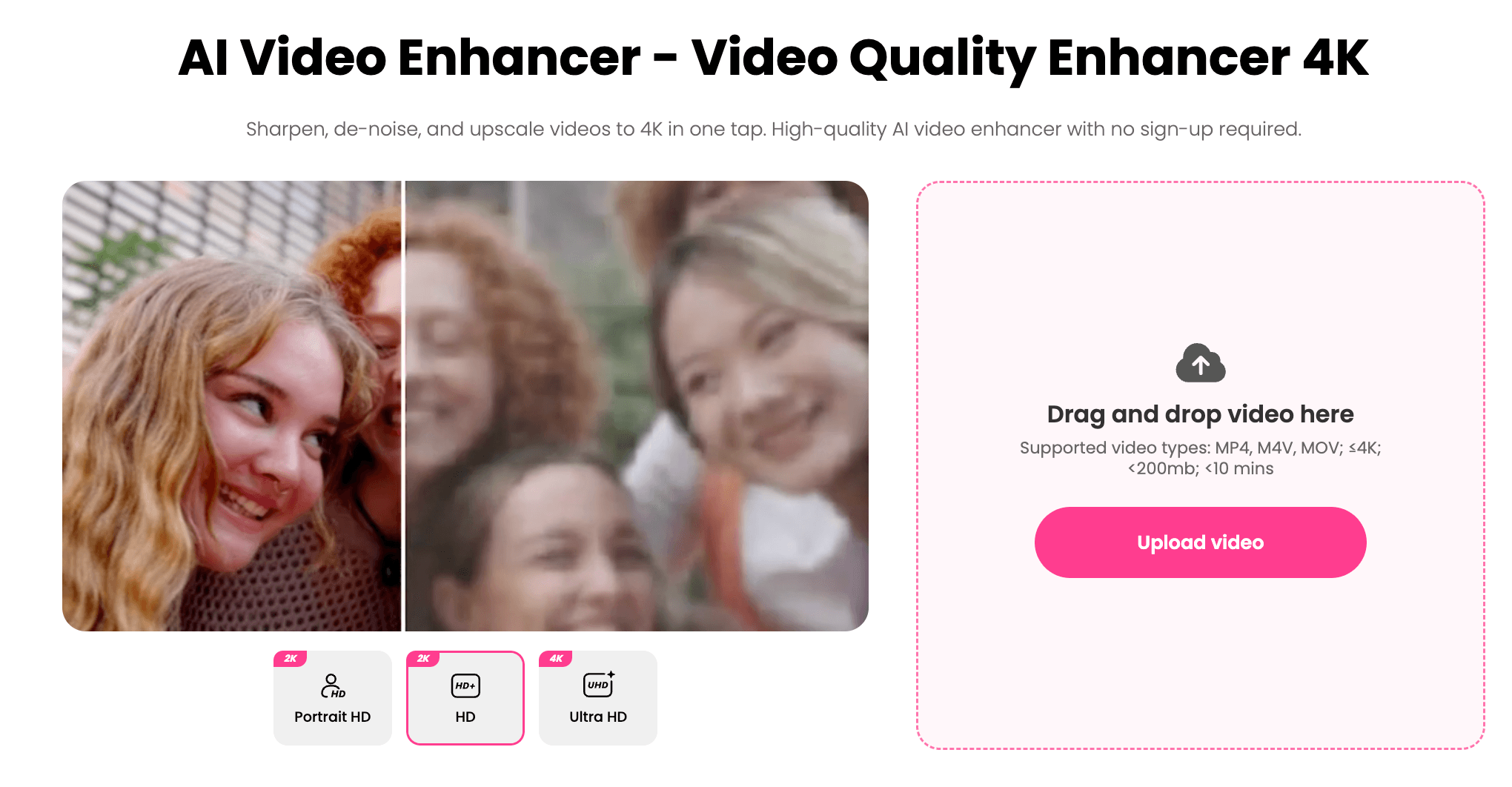
O BeautyPlus inclui diferentes modos de aprimoramento e permite visualizar uma prévia de cinco segundos. Aceita MP4, M4V e MOV, com resolução de até 4K, tamanho inferior a 200 MB e duração menor que dez minutos.
-
Prós e contras: funciona online e permite avaliar uma amostra antes de processar o vídeo completo. Os limites de duração e tamanho tornam a ferramenta menos indicada para aulas longas ou arquivos muito pesados.
-
Preço: oferece teste gratuito; o processamento completo pode depender de créditos ou acesso pago.
-
Melhor para: apresentações curtas, demonstrações e clipes que precisam de mais clareza.
5. CapCut
O CapCut oferece linha do tempo, corte, ajustes de cor, redução de ruído, legendas automáticas, modelos e ferramentas de aprimoramento com IA. Uma gravação simples pode ganhar títulos, ritmo e legendas legíveis.
-
Prós e contras: oferece muitos recursos em uma interface relativamente acessível e funciona bem em diferentes formatos de conteúdo. Alguns efeitos, ativos e funções de IA são exclusivos do Pro, e o grande número de opções pode distrair iniciantes.
-
Preço: possui acesso gratuito. O CapCut Pro oferece assinaturas mensais e anuais, mas o preço varia conforme região, dispositivo e promoções.
-
Melhor para: videoaulas e tutoriais que exigem cortes, legendas e efeitos.
6. Microsoft Clipchamp
O Microsoft Clipchamp reúne gravação de tela, câmera e voz, legendas automáticas, remoção de silêncios, biblioteca de mídia e exportação sem marca-d'água. Uma explicação de tela pode ser gravada e editada no mesmo projeto.
-
Prós e contras: o plano gratuito exporta vídeos em até 1080p e integra-se ao ecossistema Microsoft. Exportação em 4K, kit de marca e ativos premium dependem de uma assinatura compatível.
-
Preço: plano gratuito disponível. Os recursos premium estão incluídos em assinaturas Microsoft 365 Personal e Family.
-
Melhor para: apresentações narradas e demonstrações que combinam gravação de tela e edição.
7. VEED
O VEED funciona no navegador e inclui transcrição automática, legendas, tradução, limpeza de áudio, colaboração e edição baseada em texto. A transcrição pode ser revisada e sincronizada no próprio editor.
-
Prós e contras: concentra edição e acessibilidade em um único ambiente, sem instalação. O plano gratuito aplica marca-d'água às exportações e limita transcrição, tradução e qualidade de saída.
-
Preço: é gratuito para começar; planos pagos liberam limites maiores e exportações sem marca-d'água. O valor depende do plano e da região exibidos na página de preços.
-
Melhor para: entrevistas, aulas online e projetos que priorizam legendas e transcrições.
Como escolher
Para recuperar fotos ou textos, um aprimorador dedicado costuma ser mais rápido. Canva e Adobe Express fazem mais sentido para montar peças completas. Nos vídeos, vale separar aprimoramento, edição e legendagem para escolher apenas os recursos necessários.
Antes de contratar um plano, teste um arquivo pequeno e leia as regras de privacidade, principalmente ao trabalhar com dados pessoais ou informações de alunos.
Conclusão
A escolha depende do tipo de arquivo, da duração do vídeo, do volume de imagens e da necessidade de colaboração. Comparar versões gratuitas, limites técnicos e resultados ajuda a evitar gastos desnecessários.